Papierrolle und Farbband wechseln
So wechselst du Papierrolle und Farbband am DNP DP-QW410 in unserer Fotobox. Die 14 Schritte erklären den Wechsel mit eigens erstellten, fotorealistischen Schrittbildern. Halte einen passenden neuen Mediensatz bereit und nimm dir etwa fünf Minuten Zeit.
Schrittbilder mit deutschen Erklärungen. Tippe auf ein Bild, um es groß zu öffnen. Die Zeitmarke zeigt den jeweiligen Handgriff im Herstellervideo.
- Wann wechseln
- Wenn der Drucker Papier oder Farbband als verbraucht meldet. Eine blinkende ERROR-Lampe kann auch eine andere Ursache haben.
- Was du brauchst
- Einen neuen Mediensatz aus Papierrolle und Farbband. Sonst nichts.
- Dauer
- Etwa fünf Minuten, danach druckt das Gerät drei Blatt zur Initialisierung.
Teil 1: Farbband
Das Farbband sitzt oben unter dem Deckel. Fang damit an, dann musst du das Gerät für die Papierrolle nicht noch einmal öffnen.
-
1. Deckel öffnen
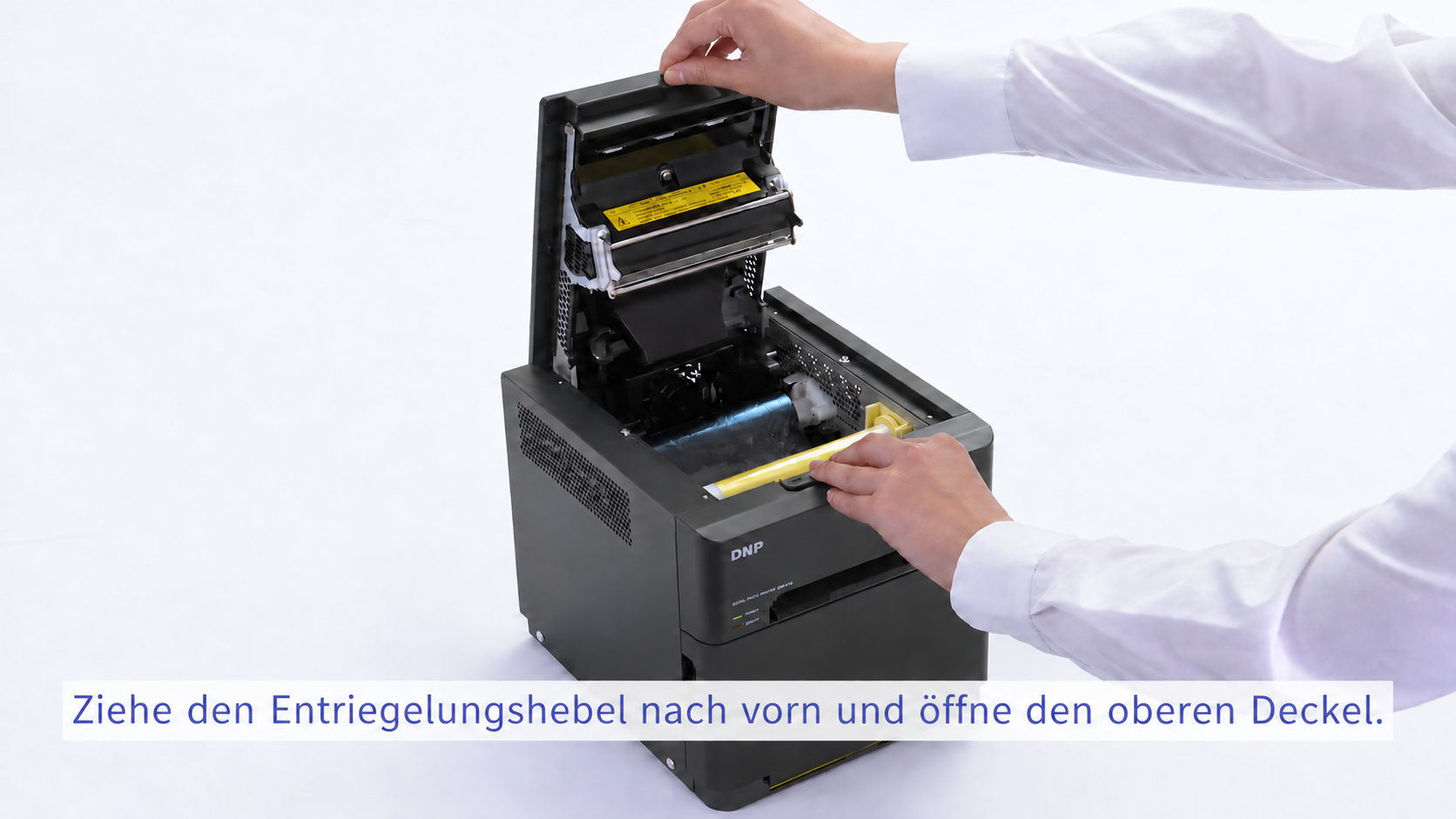
Bild vergrößern · 1672 × 941Im DNP-Video ansehen · 0:16 Die Entriegelung sitzt vorne rechts auf der Blende. Zieh sie nach vorne, dann springt der Deckel auf und lässt sich nach hinten klappen.
-
2. Altes Farbband herausnehmen
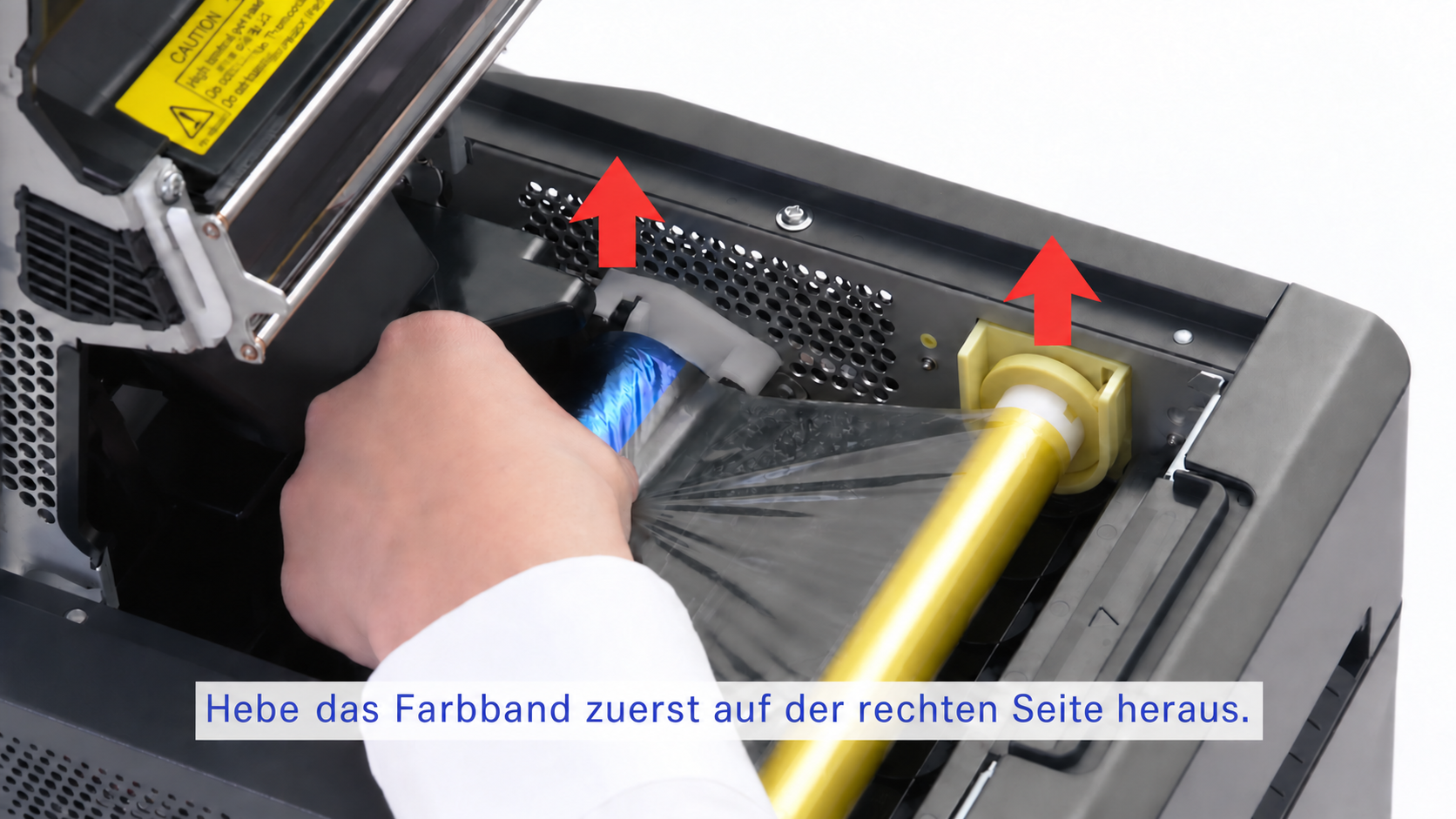
Bild vergrößern · 1672 × 941Im DNP-Video ansehen · 0:28 Heb zuerst die rechten Enden beider Farbbandspulen aus den Halterungen. Nimm anschließend das verbrauchte Farbband vollständig heraus.
Das verbrauchte Band lässt sich nicht nachfüllen. Darauf können frühere Aufnahmen erkennbar bleiben. Lass es deshalb nicht für Gäste zugänglich liegen.
-
3. Neues Farbband einsetzen
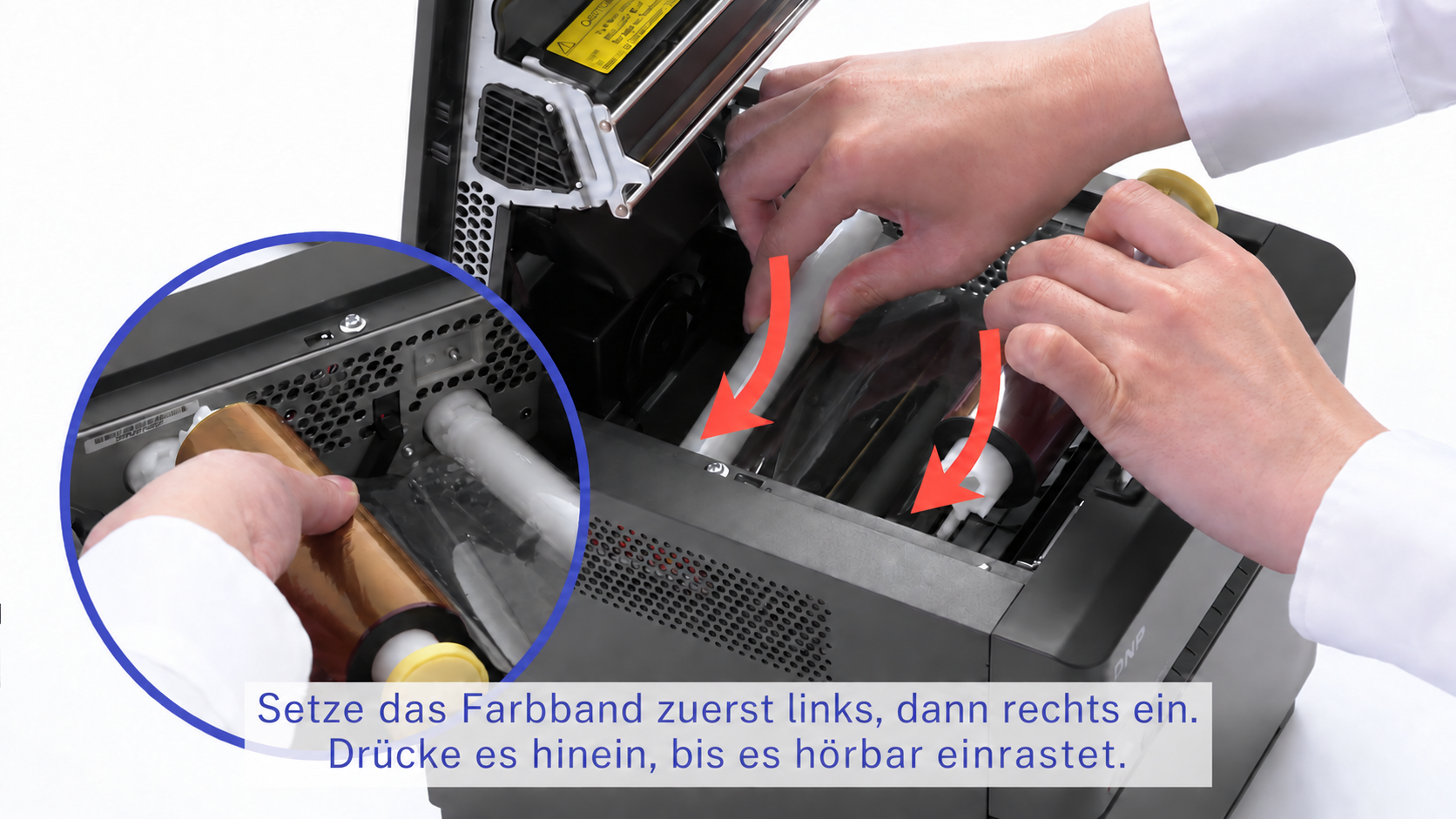
Bild vergrößern · 1672 × 941Im DNP-Video ansehen · 0:48 Setze zuerst die linken Spulenenden in die Führungen. Senke danach die rechten Enden ab und drücke sie vorsichtig hinein, bis sie einrasten.
Klickt es nur einmal, sitzt eine Seite schief. Nimm das Band noch einmal heraus und setz es neu an, statt es festzudrücken. -
4. Farbband straffen
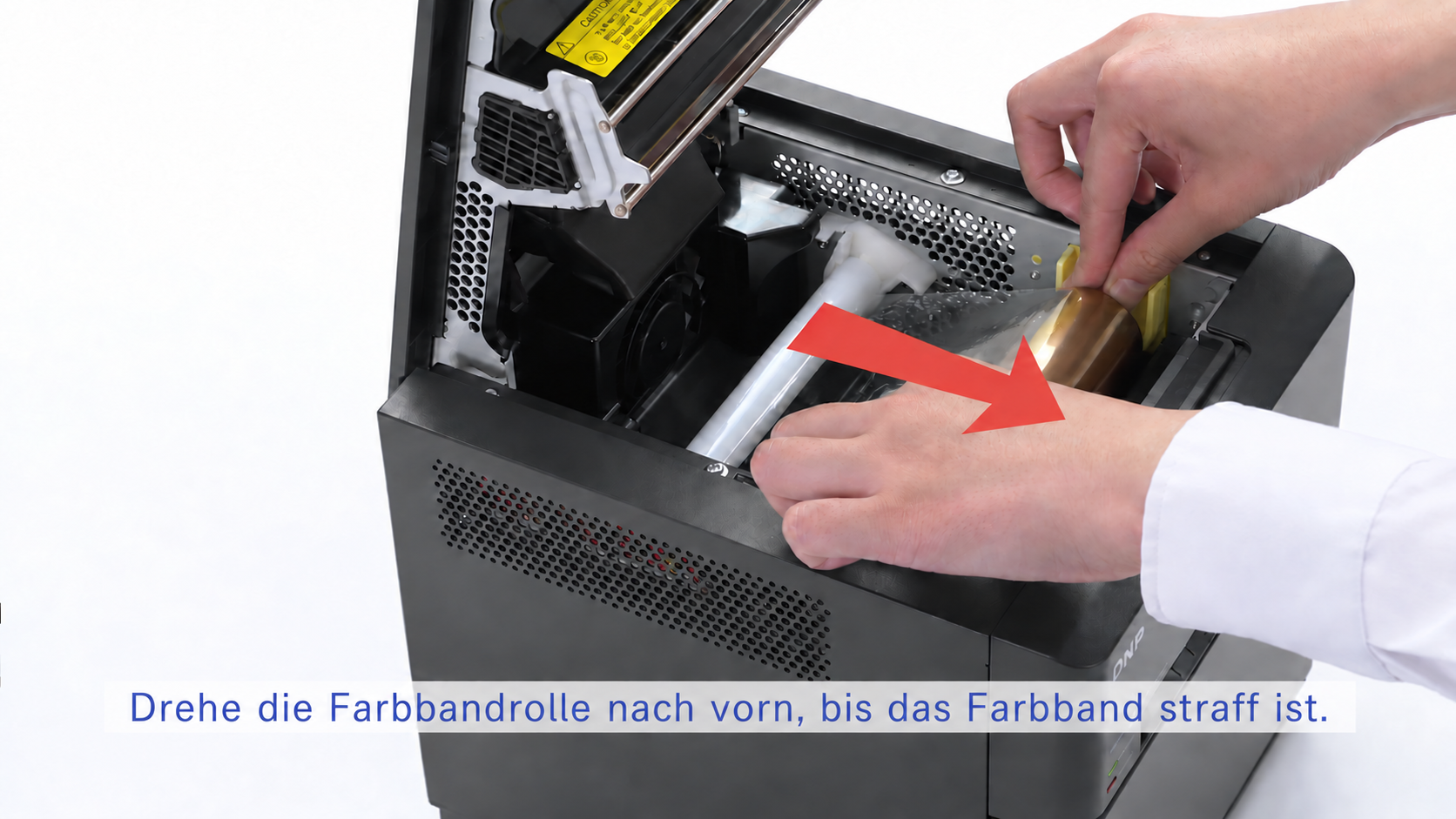
Bild vergrößern · 1672 × 941Im DNP-Video ansehen · 1:00 Dreh die rechte Spule vorwärts, bis das Band zwischen den beiden Rollen straff liegt. Ein durchhängendes Band knittert beim ersten Druck und hinterlässt Streifen im Bild.
-
5. Deckel schließen
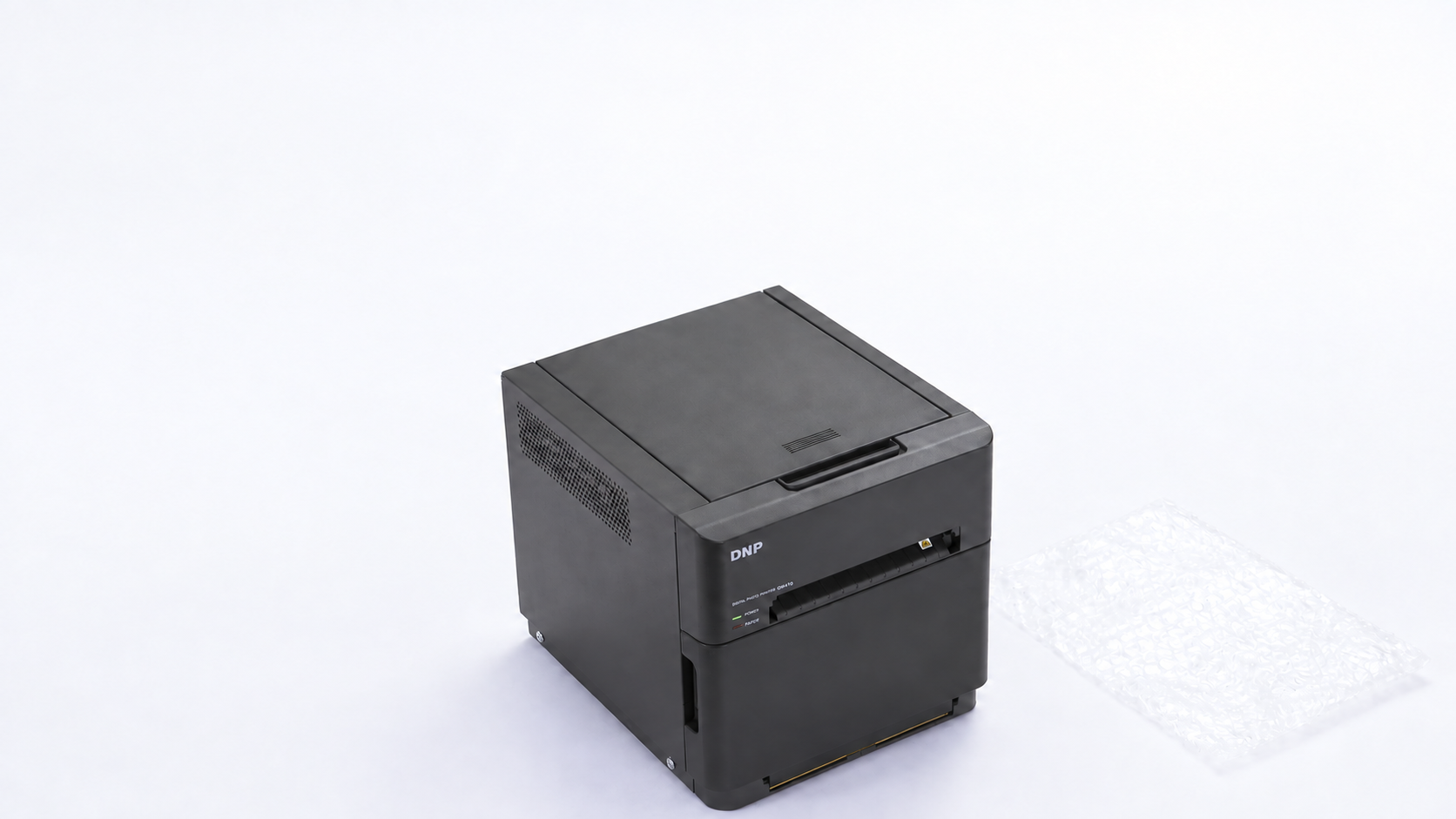
Bild vergrößern · 1672 × 941Im DNP-Video ansehen · 1:08 Deckel herunterdrücken, bis er hörbar einrastet. Solange er offen steht, druckt das Gerät nicht und meldet einen Fehler.
Teil 2: Papierrolle
Die Rolle sitzt unten hinter der Frontblende. Diese Blende ist gleichzeitig der Auffangbehälter für die Papierschnipsel.
-
6. Abfallbox abnehmen
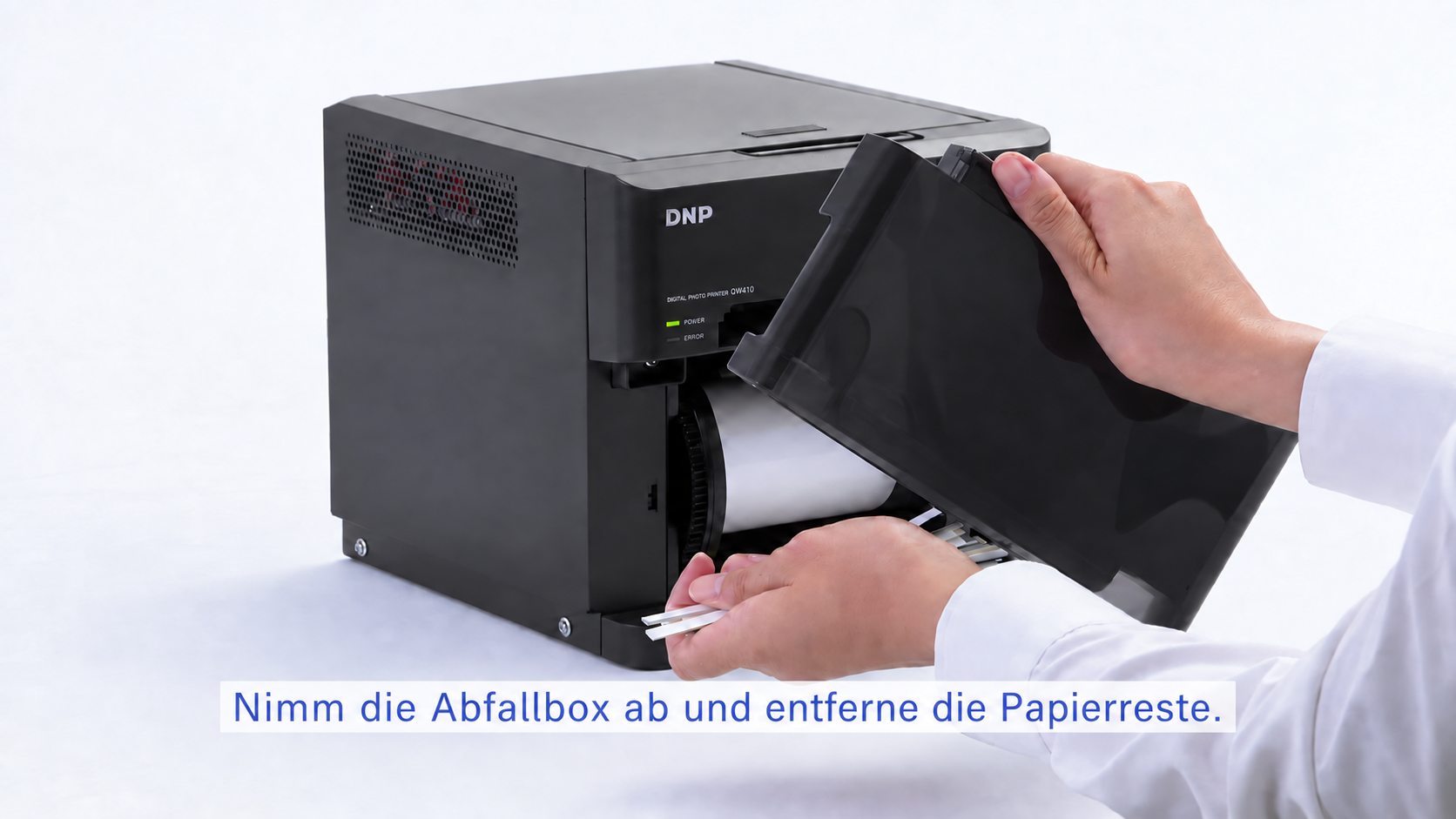
Bild vergrößern · 1672 × 941Im DNP-Video ansehen · 1:20 Zieh die Blende vor dem Papierschacht nach vorne ab. Darin sammeln sich die Schnipsel vom Beschnitt der Bilder. Leer sie aus, bevor du sie zurücksteckst. Eine volle Box blockiert den Auswurf.
-
7. Papierhalter herausziehen
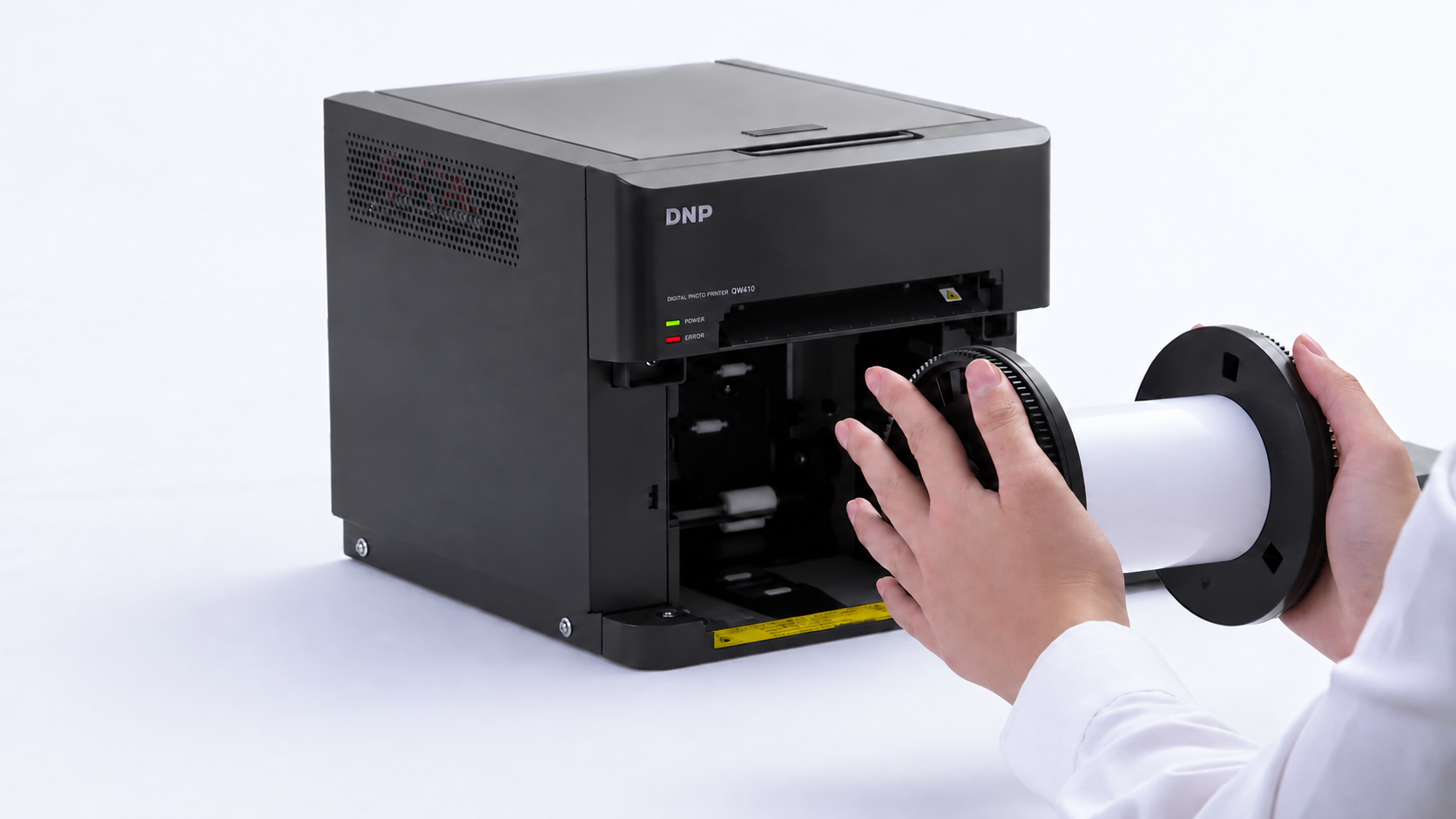
Bild vergrößern · 1672 × 941Im DNP-Video ansehen · 1:32 Greif die beiden schwarzen Flansche links und rechts und zieh den Halter gerade heraus. Er kommt mitsamt der Restrolle. Nimm beide Hände, er wiegt mehr als er aussieht.
-
8. Alte Rolle abnehmen
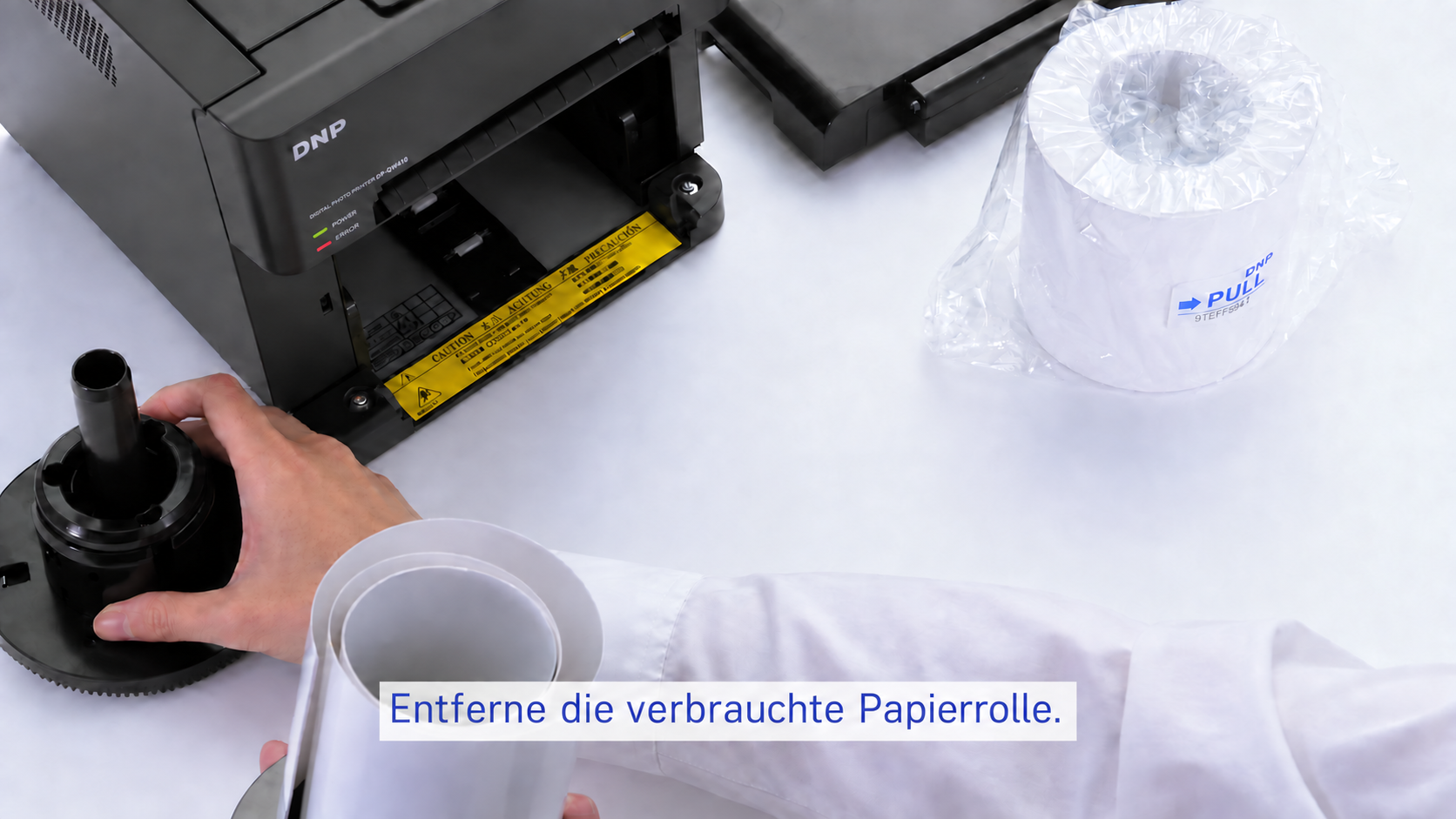
Bild vergrößern · 1672 × 941Im DNP-Video ansehen · 1:36 Zieh einen Flansch ab und nimm die leere Hülse herunter. Der zweite Flansch kann stecken bleiben.
Leg die neue Rolle nicht direkt auf den Tisch oder auf den Boden. Staub auf der äußeren Bahn druckt sich später als Punkte mit ab. -
9. Neue Rolle aufstecken
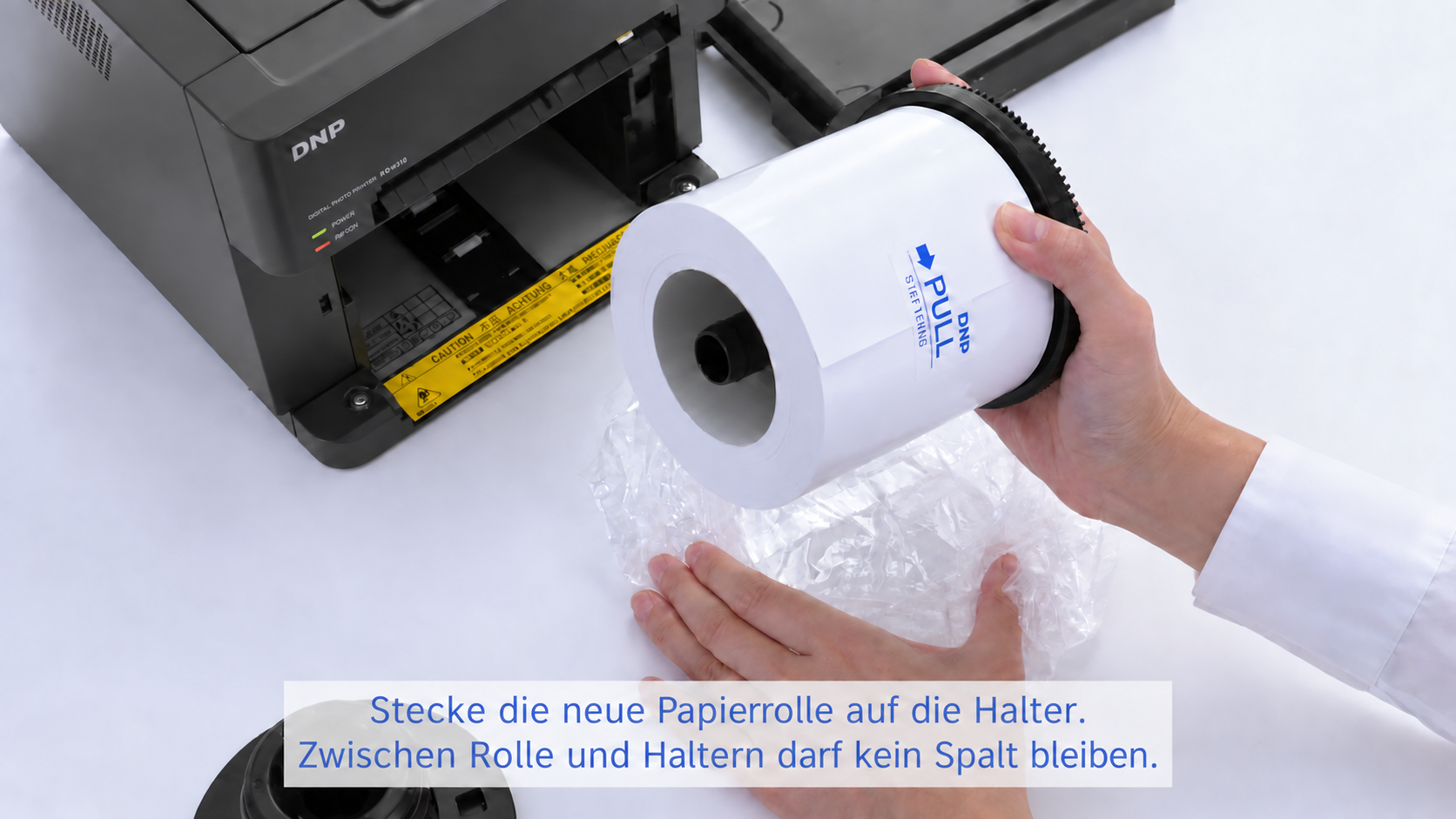
Bild vergrößern · 1672 × 941Im DNP-Video ansehen · 1:56 Pack die neue Rolle aus und schieb die Flansche von beiden Seiten bis zum Anschlag auf. Zwischen Rolle und Flansch darf kein Spiel bleiben, sonst läuft das Papier schief ein und der Druck steht schräg im Bild.
-
10. Pfeil zeigt nach unten
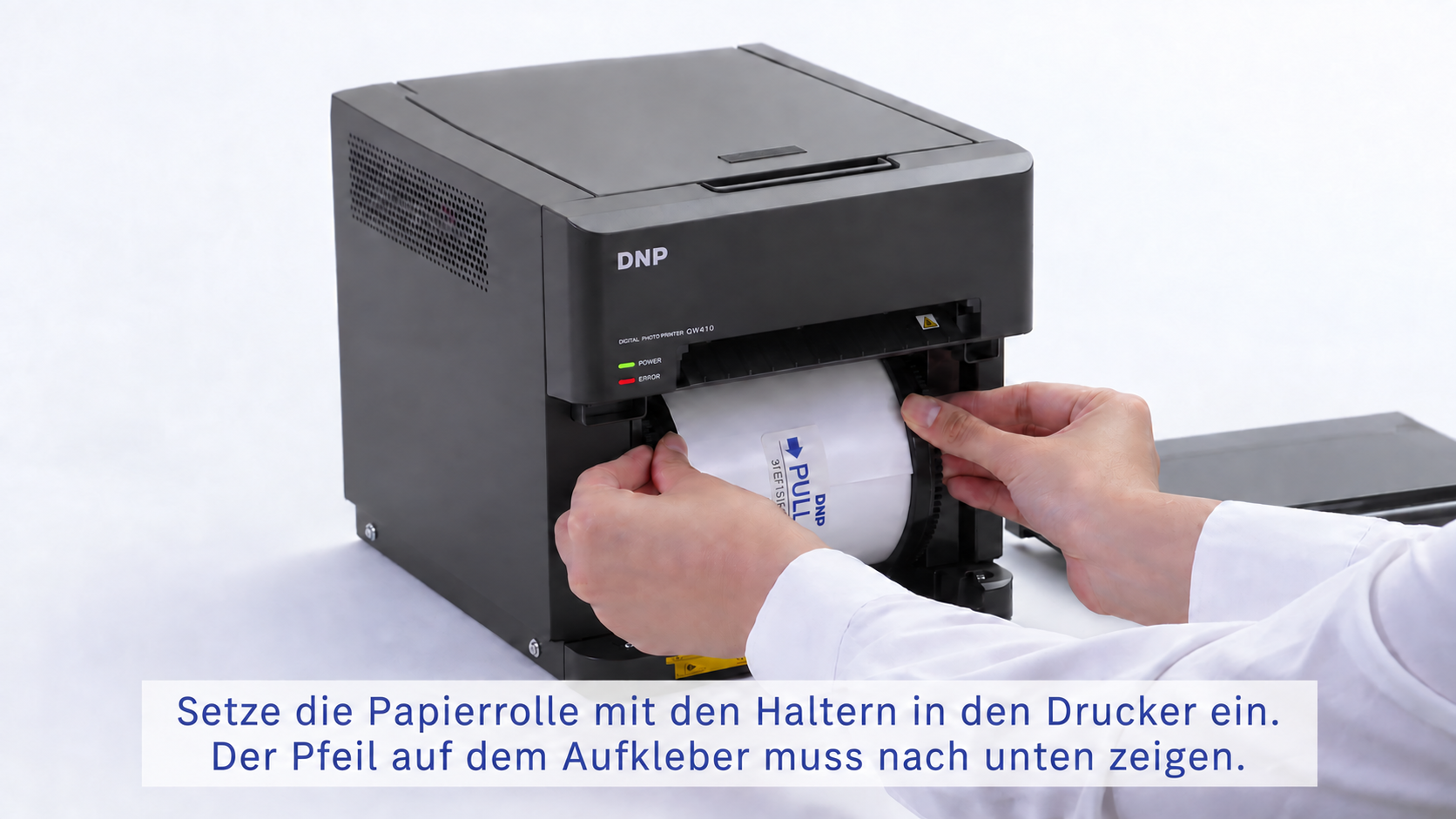
Bild vergrößern · 1672 × 941Im DNP-Video ansehen · 2:16 Auf der Rolle klebt ein Streifen mit einem aufgedruckten Pfeil. Halt den Halter so vor den Schacht, dass dieser Pfeil unten liegt.
Vergleiche die Lage der Rolle und des Aufklebers mit dem Originalbild, bevor du das Papier einziehst.
-
11. Aufkleber abziehen
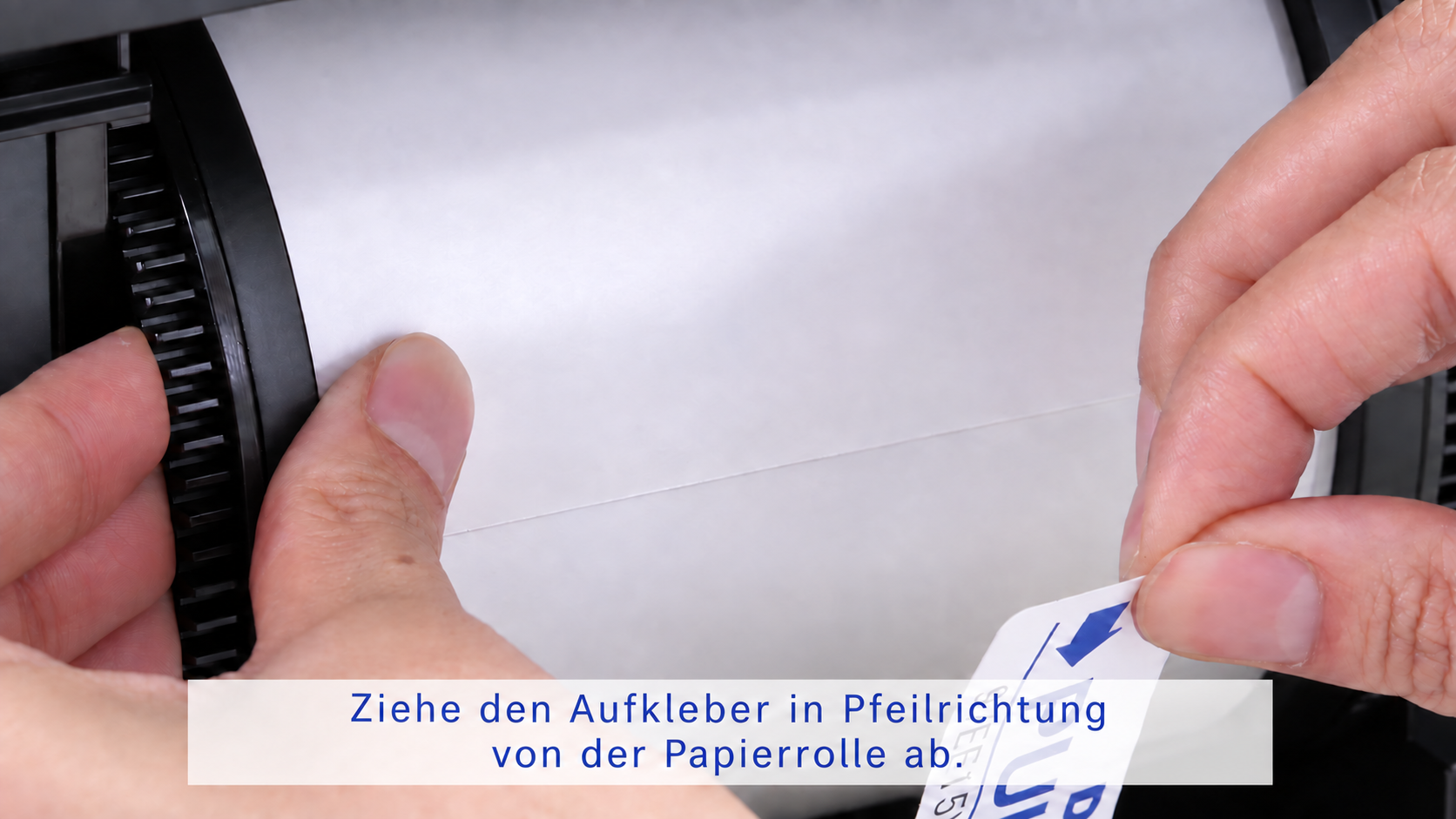
Bild vergrößern · 1672 × 941Im DNP-Video ansehen · 2:20 Zieh den Aufkleber in Pfeilrichtung ab. Er hält die Bahn nur für den Transport. Bleibt er drauf, reißt das Papier beim Einzug.
-
12. Papier einziehen bis zum Piepton
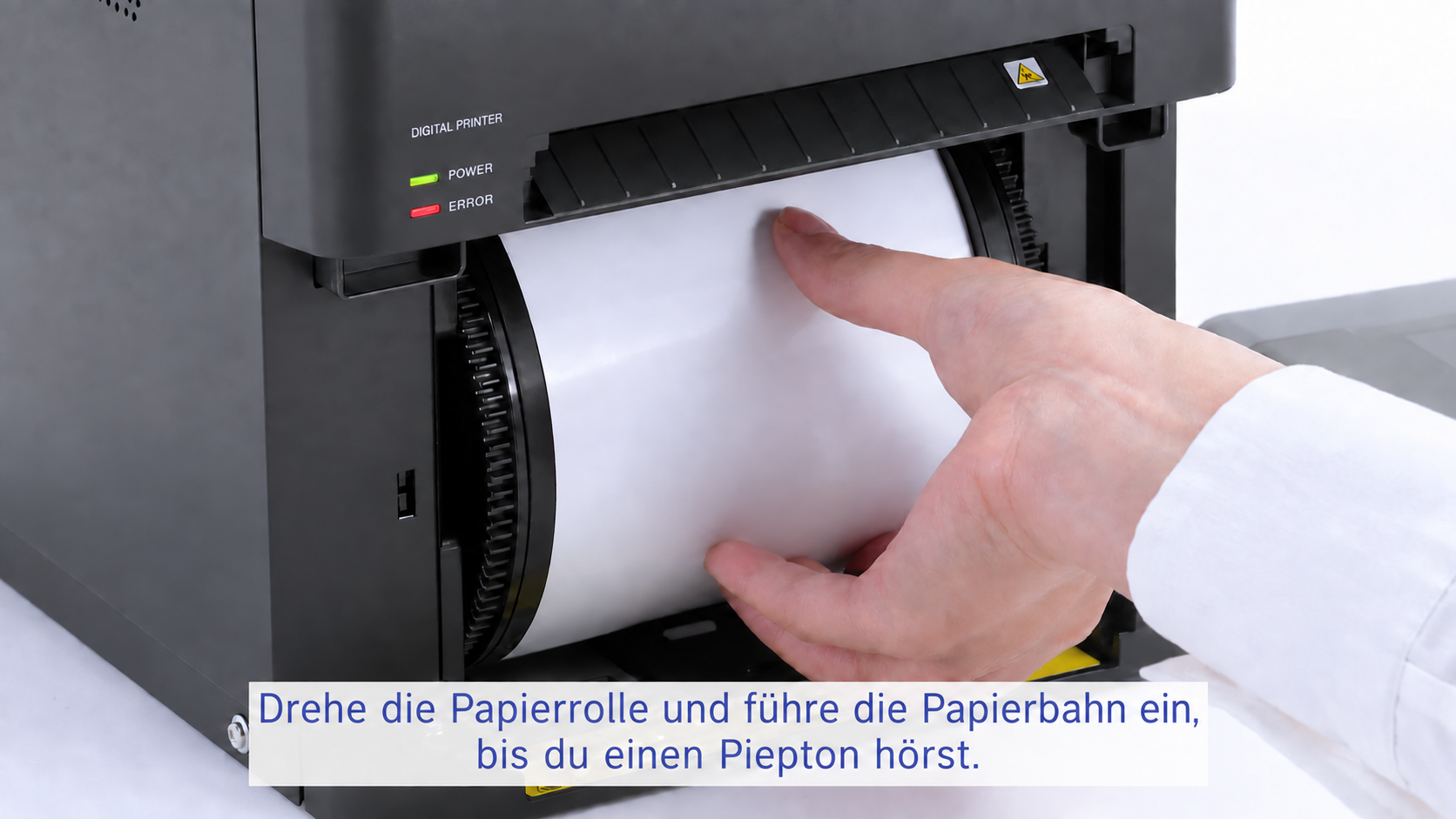
Bild vergrößern · 1672 × 941Im DNP-Video ansehen · 2:24 Führe die Papierbahn mit einer Hand und drehe die eingesetzte Rolle in der gezeigten Richtung, bis die Papierkante eingezogen wird und der Drucker piept. Nicht den ganzen Halter mit Kraft weiterschieben.
-
13. Abfallbox einsetzen, fertig
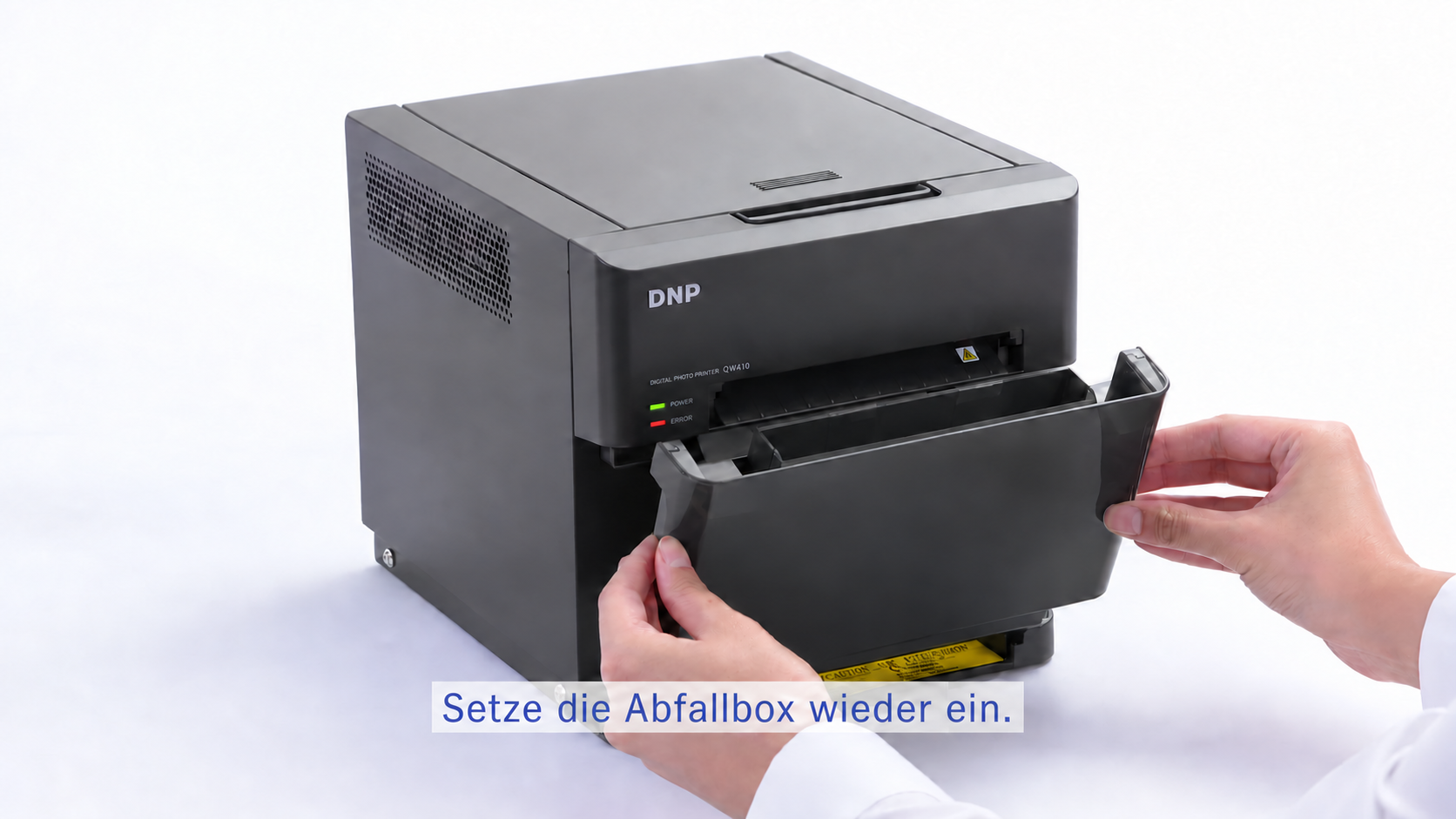
Bild vergrößern · 1672 × 941Im DNP-Video ansehen · 2:40 Steck die Abfallbox wieder auf. Danach initialisiert sich das Gerät von selbst: es zieht drei Blatt ein und wirft sie leer wieder aus. Die drei Blatt sind Ausschuss und im Vorrat schon einkalkuliert.
Erst wenn die rote ERROR-Lampe aus ist, ist der Wechsel abgeschlossen und der nächste Gast kann drücken.
-
14. Sonderfall 4,5 Zoll
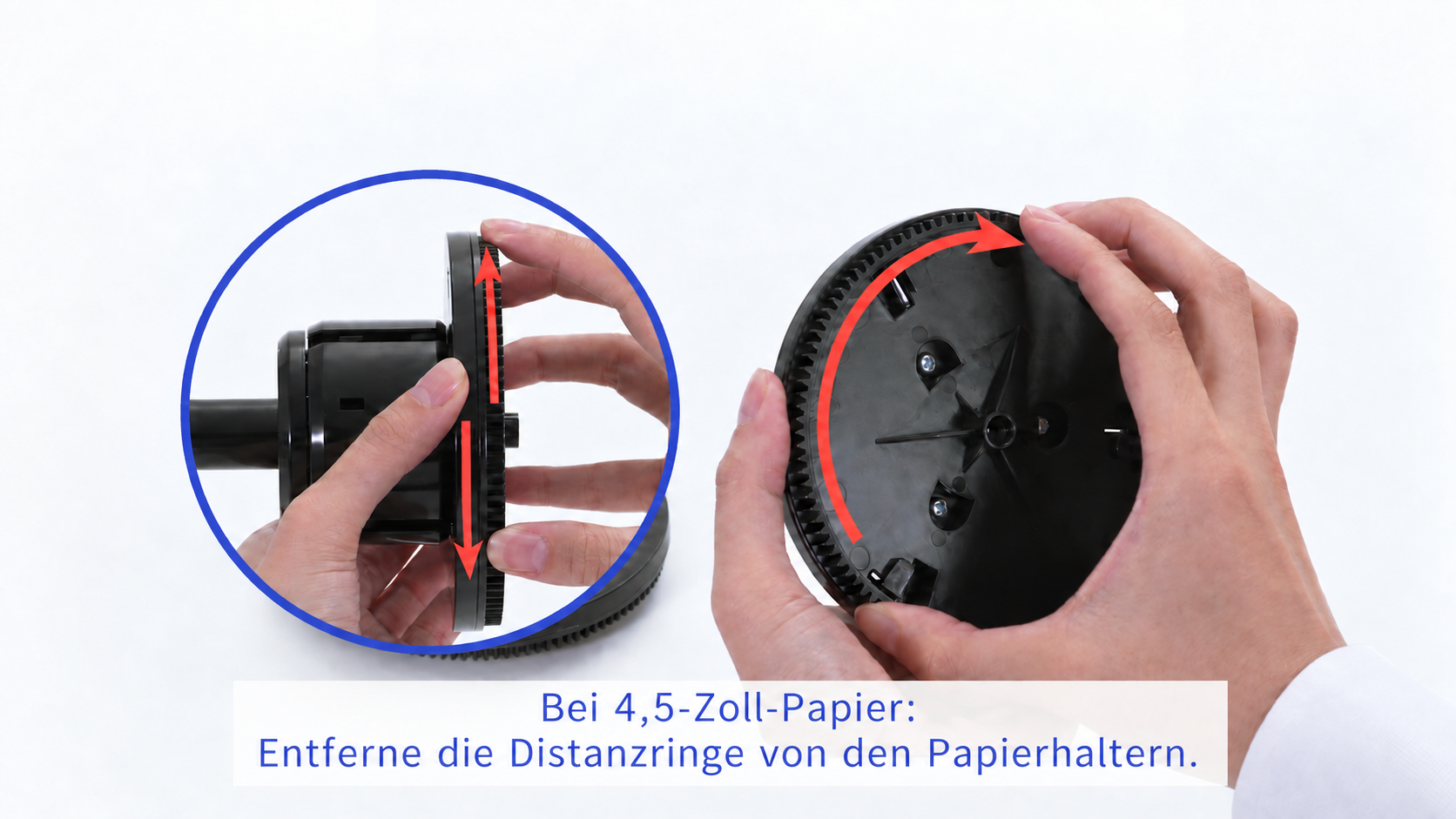
Bild vergrößern · 1672 × 941Im DNP-Video ansehen · 3:08 Nur wenn du einen 4,5-Zoll-Satz einsetzt: Am Halter sitzt ein Distanzring, der Spacer. Der muss für dieses Format ab. Für die üblichen Drucke im Format 10x15 bleibt er dran.
Wenn es nicht klappt
Die vier Fälle, die in der Praxis vorkommen.
Die rote Lampe blinkt weiter
Prüfe zuerst, ob die Abfallbox bündig eingesetzt und der obere Deckel geschlossen ist. Kontrolliere anschließend die Lage der Papierrolle und ob der Papiereinzug mit einem Piepton bestätigt wurde.
Der Drucker piept beim Papiereinzug nicht
Der Piepton bestätigt den Papiereinzug. Prüfe, ob die Papierkante in der Führung liegt, und drehe die Rolle mit geführter Papierbahn weiter. Schiebe den Halter nicht mit Gewalt hinein.
Prüf dabei, ob beide Flansche bis zum Anschlag auf der Rolle sitzen. Steht einer ab, passt die Baugruppe nicht in den Schacht.
Die Drucke haben Streifen oder Falten
Das Farbband hing beim Einsetzen durch. Öffne den Deckel, dreh die rechte Spule vorwärts, bis das Band straff liegt, und schließ ihn wieder.
Bleiben die Streifen bestehen, kontaktiere uns, bevor du weitere Änderungen am Drucker vornimmst.
Es kommt kein Papier mehr heraus
Prüf zuerst die Abfallbox. Ist sie voll, blockiert sie den Auswurf, obwohl der Drucker meldet, dass alles in Ordnung ist.
Hilft das nicht, ruf uns an. Zieh nichts mit Gewalt aus dem Gerät, der Thermokopf nimmt das übel.